

Photopea — браузерный графический редактор для работы с фотографиями, PSD-макетами, веб-графикой, векторными объектами, текстом, слоями, масками и экспортом изображений. Программа запускается в web browser, обрабатывает файлы на устройстве пользователя, использует CPU и GPU компьютера или мобильного устройства и не требует установки тяжёлого настольного пакета для открытия PSD, PNG, JPG, SVG, PDF, AI, Figma и других графических форматов.
Главная особенность Photopea — полноценная работа с PSD в браузере. PSD выступает основным рабочим форматом редактора: программа открывает PSD, сохраняет результат через File - Save as PSD и экспортирует готовые изображения через File - Export As в PNG, JPG, SVG, PDF и другие форматы. Это делает Photopea удобной в ситуациях, когда нужно открыть PSD в браузере, заменить текст в шаблоне, поправить слой, подготовить баннер, вырезать объект, сохранить прозрачный PNG или быстро отдать картинку в веб-формате без запуска Photoshop.
Photopea не является простым фильтром для фотографий. В редакторе есть Layers, Masks, Layer Styles, Smart Objects, Adjustment Layers, Channels, Paths, инструменты выделения, кисти, текстовые слои, векторные формы, цветокоррекция, фильтры, Smart Filters, RAW-обработка и базовые AI-функции вроде Remove background. По логике интерфейса программа близка к настольным редакторам: слева находится Toolbar, справа — Sidebar с панелями, в центре — Working area, сверху — Top menu и параметры активного инструмента.
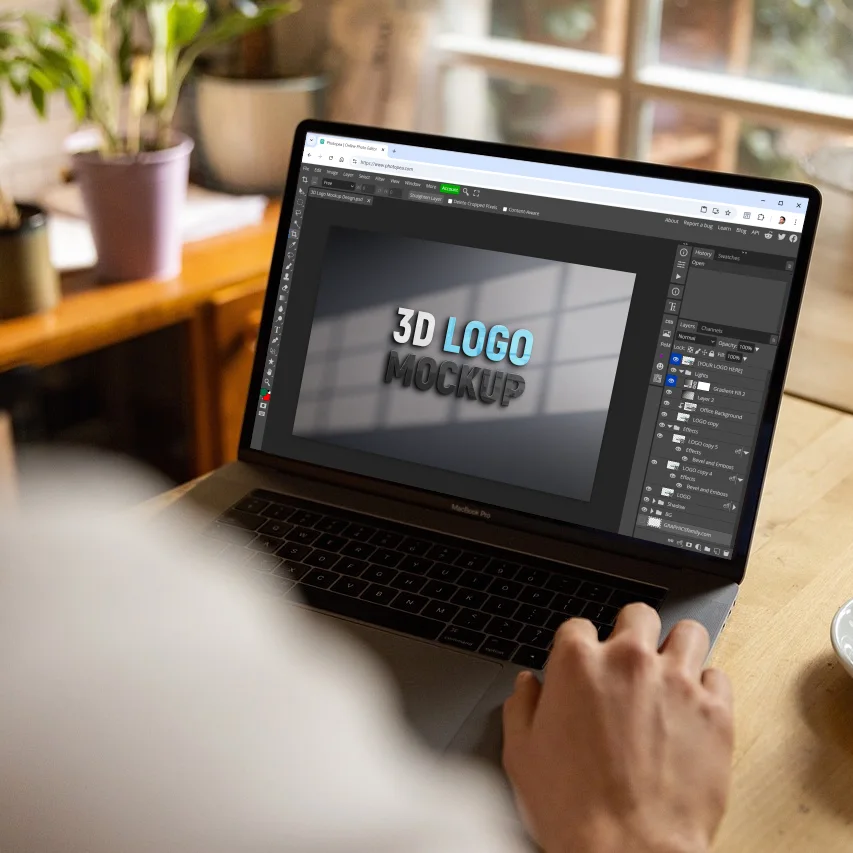
Краткая карточка Photopea
| Параметр | Описание |
|---|---|
| Название | Photopea |
| Тип программы | Браузерный редактор растровой и векторной графики |
| Основной сценарий | Открытие, редактирование и сохранение PSD без установки Photoshop |
| Рабочая среда | Web browser |
| Основной формат проекта | PSD |
| Форматы, с которыми работает редактор | PNG, JPG, GIF, BMP, WEBP, SVG, PDF, AI, AVIF, DDS, HEIC, TIFF, MP4, TGA, CDR, PDN, EPS, INDD, Figma и другие |
| RAW-форматы | DNG, CR2, CR3, NEF, ARW, RW2, RAF, ORF, FFF |
| Слои | Layers, folders, opacity, blend mode, locks, masks, styles |
| Неразрушающее редактирование | Smart Objects, Adjustment Layers, Smart Filters, Layer Styles, Masks |
| Доступ | Free и Premium |
| Командная работа | Team Premium, Team ID, Team Settings |
| Корпоративное использование | Distributor account, iframe, whitelabel mode, Self-Hosted Version |
| Установка как приложение | More - Install Photopea |
| Подходящие задачи | Ретушь фото, удаление фона, веб-дизайн, баннеры, карточки товаров, макеты для соцсетей, работа с PSD-шаблонами, подготовка изображений для сайта |
Photopea относится к тем программам, которые закрывают промежуток между простым онлайн-фоторедактором и профессиональным настольным редактором. В ней не нужно выбирать между одним фильтром и готовым шаблоном: пользователь работает с документом как со структурой, где отдельно управляются слой изображения, текст, маска, эффект, группа, Smart Object и экспортный формат.
Для владельца сайта это означает быстрый цикл подготовки графики: открыть изображение, обрезать лишнее, поправить яркость через Image - Adjustments, добавить текст, сохранить PSD для последующей правки и экспортировать JPG или WEBP для публикации. Для дизайнера важнее другое: Photopea онлайн открывает макеты, где есть вложенные слои, Type Layers, Layer Styles и Smart Objects. Для пользователя, которому нужно разово открыть PSD в браузере, программа часто заменяет установку полноценного настольного редактора.
Внутри экосистемы редакторов Photopea логично сравнивать с GIMP, Krita, Paint.NET, Inkscape и другими программами из раздела графических редакторов. Отличие Photopea в том, что её основная рабочая среда — браузер, а центральный формат — PSD.
Интерфейс Photopea
Главное окно
Рабочее окно Photopea построено по классической схеме графического редактора. Верхняя строка содержит меню File, Edit, Image, Layer, Select, Filter, View, Window, More и Account. Ниже отображается строка параметров активного инструмента: у Brush tool здесь меняются параметры кисти, у Type tool — настройки текста, у Move tool — параметры перемещения и трансформации. Такая структура полезна тем, кто уже работал с Photoshop, GIMP, Affinity Photo или Paint.NET: основные действия находятся не в скрытых мастер-окнах, а в постоянных меню и панелях.
Центральная часть интерфейса занята Working area. Здесь отображается активный документ: фотография, PSD-макет, SVG-иллюстрация, PDF-страница, Figma-файл, AI-объект или другой открытый файл. В верхней части рабочей области находится панель открытых документов. Если открыто несколько файлов, между ними можно переключаться по вкладкам; крестик рядом с именем документа закрывает конкретный файл.
Слева находится Toolbar. Он содержит инструменты выделения, перемещения, рисования, ретуши, работы с текстом, фигурами, пером, заливкой, градиентами, масштабированием и навигацией. Значок с маленькой стрелкой в углу означает группу инструментов: удержание кнопки открывает дополнительные варианты внутри той же группы. Например, рядом с Lasso tool находятся родственные инструменты выделения, а в группе рисования доступны кистевые и корректирующие инструменты.
Справа находится Sidebar с панелями Layers, History, Swatches, Paragraph, Channels, Paths и другими рабочими окнами. Панели раскрываются и сворачиваются, а недостающую панель можно открыть через Window - название панели. Для PSD-макетов особенно важны Layers, Channels и Paths: через них видно структуру файла, отдельные каналы, векторные контуры и порядок объектов.
Стартовый экран и создание документа
После открытия Photopea пользователь видит стартовую область с вариантами начала работы. Для пустого макета используется New Project, для готового файла — Open From Computer. В редакторе также доступны Free Templates и демонстрационные файлы, которые помогают понять структуру слоёв, масок и стилей.
New Project подходит для баннера, обложки, аватара, карточки товара, изображения для статьи, макета презентационного слайда или простой веб-графики. Пользователь задаёт размер холста, выбирает ориентацию, фон и после создания получает пустой документ с рабочей областью. При работе с фотографией чаще используется File - Open: файл открывается как документ, а последующие правки выполняются поверх исходного изображения.
Панель инструментов
Toolbar в Photopea рассчитан не только на базовое редактирование. В нём собраны инструменты для выделения объектов, ручной ретуши, рисования, изменения формы, текста и векторных контуров. Для обзорного понимания инструменты удобно разделить на несколько групп:
| Группа | Что делает в Photopea |
|---|---|
| Move и навигация | Перемещение слоёв, объектов и выделенных областей, работа с активным документом |
| Selection tools | Создание выделений для копирования, удаления фона, масок и локальной обработки |
| Brush tools | Рисование, ретушь, работа по маскам, мягкая коррекция краёв |
| Retouch tools | Исправление дефектов, клонирование, восстановление участков изображения |
| Crop и трансформация | Обрезка холста, подготовка изображения под нужный размер |
| Type tool | Создание и редактирование текстовых слоёв |
| Shape и Pen tools | Создание векторных фигур, контуров, иконок и масок |
| Color tools | Выбор foreground и background color, заливка, градиенты |
В нижней части Toolbar находятся foreground и background color. Эти два цвета используются кистями, заливкой, градиентами и рядом других инструментов. Кнопка X меняет цвета местами, кнопка D возвращает стандартную пару чёрный/белый. Это важно при работе с масками: белый проявляет область слоя, чёрный скрывает её, а серый создаёт частичную прозрачность.
Правые панели
Панель Layers — основной центр управления PSD-документом. В ней отображается список слоёв, порядок наложения, миниатюры, видимость, lock-параметры, opacity, fill, blend mode, маски, эффекты и вложенные папки. Слои ниже в списке находятся дальше в композиции, слои выше — ближе к зрителю.
History фиксирует последовательность операций. Эта панель нужна при ручной ретуши и сложной обработке: пользователь видит предыдущие действия и возвращается к нужному этапу без полного отката документа. Channels показывают цветовые каналы и служат для более точной работы с изображением. Paths используются для векторных контуров, выделений, обводок, векторных масок и текста на кривой.
В крупных PSD-файлах панель Layers становится важнее самого холста. Макет может содержать десятки или сотни слоёв: фон, фото, затемнение, текст, кнопки, иконки, рамки, логотип, декоративные элементы и корректирующие слои. Photopea поддерживает folders of layers, поэтому связанные элементы удобно помещать в группы. Группа перемещается, скрывается и удаляется как единый блок, что упрощает редактирование сложных шаблонов.
Открытие файлов и создание проекта
File - Open и перетаскивание
Стандартный способ открыть файл — File - Open. Photopea открывает файл с устройства и помещает его в рабочую область. Изображение также можно вставить из системного буфера через Ctrl + V или перетащить файл в окно редактора. Когда документов ещё нет, перетянутый файл открывается обычным способом. Когда документ уже открыт, файл, брошенный в основную область, добавляется в текущий проект как новый слой Smart Object. Если перетащить файл в верхнюю область вкладок, он откроется отдельным документом.
Такое поведение удобно для сборки коллажей и макетов. Например, открыт PSD-шаблон баннера: если перетащить фотографию в центр макета, она появится как отдельный слой, который можно масштабировать через трансформацию, перемещать и маскировать. Если нужно сравнить два независимых файла, новый файл лучше перетащить в область вкладок, чтобы он открылся отдельно.
Для пользователя, который работает с изображениями из разных источников, Photopea заменяет несколько мелких операций: не нужно сначала конвертировать файл, потом открывать его в другом редакторе и отдельно вставлять в макет. Большинство распространённых форматов открывается напрямую, а внутри редактора документ приводится к структуре PSD.
PSD как рабочая структура
PSD в Photopea — не просто формат импорта. Это основная структура проекта, где сохраняются слои, текст, маски, эффекты, векторные элементы и дополнительные данные. При открытии PNG, JPG, Sketch и других файлов Photopea преобразует их во внутренний PSD-документ; после редактирования результат сохраняется в PSD или экспортируется в формат для публикации.
Разница между Save as PSD и Export As принципиальна:
| Действие | Когда использовать | Что сохраняется |
|---|---|---|
| File - Save as PSD | Нужно продолжить редактирование позже | Слои, группы, текст, маски, стили, структура документа |
| File - Export As - PNG | Нужна картинка с прозрачностью | Итоговое изображение в PNG |
| File - Export As - JPG | Нужна фотография или веб-картинка без прозрачности | Итоговое изображение в JPG |
| File - Export As - SVG | Нужен векторный результат для веба или дальнейшей работы | Векторная графика, если структура подходит для такого экспорта |
| File - Export As - PDF | Нужно передать документ в формате PDF | Итоговый файл для просмотра или распространения |
Если сохранить сложный макет только в JPG, вся структура превратится в одно плоское изображение. Текст больше не будет текстовым слоем, маски нельзя будет поправить, а Layer Styles станут обычными пикселями. Поэтому при работе с шаблонами, баннерами и мокапами сначала сохраняют PSD, а затем делают отдельный экспорт в PNG, JPG или WEBP.
Работа с несколькими документами
Photopea позволяет открыть несколько документов одновременно. Это полезно при переносе логотипа между макетами, сравнении оригинала и обработанной версии, подготовке набора изображений для одной статьи или сборке коллажа из нескольких исходников. Панель открытых документов в верхней части Working area показывает активные файлы; переключение между ними не закрывает предыдущие документы.
Перенос слоя между документами выполняется через дублирование или перетаскивание. В рабочем процессе это выглядит так: пользователь открывает исходный файл с объектом, выделяет нужный слой, переносит его во вкладку другого документа и размещает на холсте. Для PSD-макета это особенно удобно: можно собрать обложку из нескольких элементов, не экспортируя каждый промежуточный объект отдельно.
Форматы файлов и экспорт
Какие файлы открывает Photopea
Photopea работает с растровой, векторной и макетной графикой. Среди поддерживаемых форматов есть PNG, JPG, GIF, BMP, WEBP, SVG, PDF, AI, AVIF, DDS, HEIC, TIFF, MP4, TGA, CDR, PDN, EPS, INDD, Figma и другие. Для RAW-обработки поддерживаются DNG, CR2, CR3, NEF, ARW, RW2, RAF, ORF и FFF.
Практический смысл такой поддержки зависит от задачи:
| Формат | Типичный сценарий в Photopea |
|---|---|
| PSD | Редактирование макетов со слоями, текстом, масками, эффектами |
| PNG | Экспорт графики с прозрачным фоном, иконок, вырезанных объектов |
| JPG | Экспорт фотографий, изображений для сайта, превью и карточек |
| WEBP | Подготовка лёгких изображений для веб-страниц |
| SVG | Работа с векторной графикой и простыми иллюстрациями |
| Открытие и экспорт документов, макетов и графики | |
| AI | Работа с файлами Illustrator в браузере |
| Figma | Открытие дизайнерских файлов для просмотра и редактирования отдельных элементов |
| INDD | Открытие файлов InDesign в сценариях, где нужно извлечь или поправить элементы |
| RAW | Первичная коррекция фотографий с камеры |
Photopea не заменяет специализированный RAW-конвертер для потоковой обработки больших фотосессий, но для отдельного кадра редактор даёт рабочие настройки Exposure, Color Balance, Contrast, Highlights и Shadows. Для пользователя, которому нужно быстро открыть RAW, поправить экспозицию и экспортировать результат, это снижает количество переходов между программами.
Сохранение PSD
File - Save as PSD используется для сохранения редактируемой структуры документа. Это действие нужно выбирать после замены текста, обновления фотографии в Smart Object, добавления маски, изменения Layer Styles или сборки макета из нескольких элементов. PSD-файл остаётся рабочим исходником, к которому можно вернуться.
Сценарии, где PSD обязателен:
шаблон будет использоваться повторно;
текст нужно оставить редактируемым;
фон удалён через маску, а не через стирание пикселей;
дизайн содержит несколько вариантов логотипа или обложки;
в документе есть Smart Objects;
в макете используются Layer Styles и Adjustment Layers;
результат должен передаваться другому человеку для дальнейшей правки.
Редактор PSD без установки особенно полезен на устройствах, где нет Photoshop. Пользователь открывает макет, меняет нужные элементы, сохраняет PSD и экспортирует готовую картинку без смены рабочей машины.
Экспорт для сайта, соцсетей и печати
Для публикации результата используется File - Export As. В Save for Web выбирается формат, задаётся размер и сохраняется итоговый файл. Через этот же механизм Photopea выполняет простое изменение размера: открыть файл через File - Open, выбрать File - Export As - JPG, ввести новую ширину или высоту и сохранить результат.
Для выбора формата удобно ориентироваться на назначение файла:
| Задача | Формат | Почему |
|---|---|---|
| Фото для статьи или карточки товара | JPG или WEBP | Хорошее соотношение качества и размера |
| Вырезанный объект без фона | PNG | Поддержка прозрачности |
| Логотип или простая иконка | SVG или PNG | SVG сохраняет векторную природу, PNG нужен для универсальной вставки |
| Макет для дальнейшей правки | PSD | Сохраняет слои и структуру |
| Документ для просмотра | Удобен для передачи и печати | |
| Анимация или короткая графика | GIF или MP4 | Подходит для движущихся элементов при нужной структуре проекта |
Ошибка новичка — экспортировать единственный финальный файл и закрывать редактор без PSD. Если изображение содержит только обрезку и лёгкую цветокоррекцию, это не критично. Если в документе есть текст, маски, смарт-объекты и стили, потеря PSD означает потерю редактируемого исходника.
Основные инструменты редактирования фото
Обрезка и изменение размера
Для подготовки фотографии к публикации чаще всего нужны три операции: обрезка, изменение размера и экспорт. В Photopea эти действия выполняются без отдельного конвертера. Пользователь открывает изображение, кадрирует его инструментом Crop, при необходимости меняет размеры через экспортное окно и сохраняет итог в JPG, PNG или WEBP.
Обрезка полезна не только для удаления лишних краёв. Через Crop выравнивают композицию, подгоняют изображение под пропорции карточки товара, обложки статьи, баннера или аватара. При работе с сайтами важно заранее знать требуемый размер: одинаковая ширина карточек улучшает сетку каталога, а лишнее масштабирование в CMS снижает контроль над качеством изображения.
Для быстрого веб-экспорта подходит такой порядок:
Открыть изображение через File - Open.
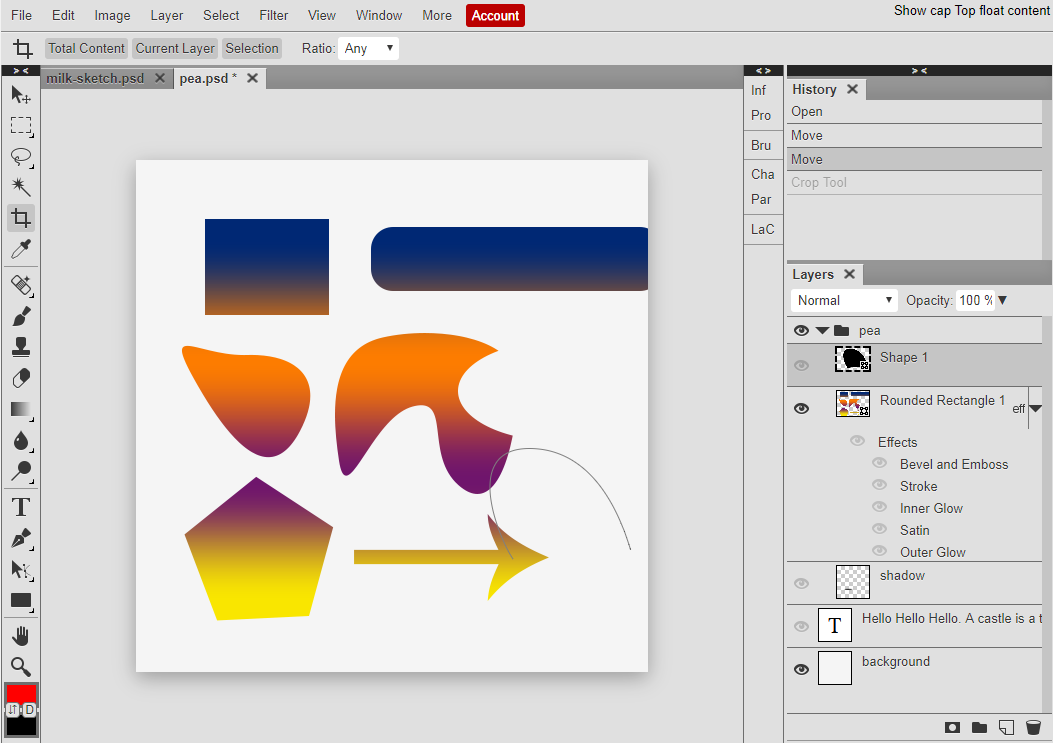
Обрезать кадр инструментом Crop.
При необходимости выполнить Image - Adjustments - Levels или Curves.
Выбрать File - Export As - JPG, PNG или WEBP.
В Save for Web указать итоговые размеры.
Сохранить готовую картинку.
Photopea здесь работает как браузерный фоторедактор без лишнего промежуточного этапа: фотографию не нужно переносить в отдельное приложение только ради размера, кадра и экспорта.
Цветокоррекция
Цветокоррекция в Photopea сосредоточена в меню Image - Adjustments. Здесь доступны операции для изменения яркости, контраста, насыщенности, тонового баланса и других параметров. В документации Photopea отдельно выделены Levels, Curves и Hue / Saturation с горячими клавишами Ctrl + L, Ctrl + M и Ctrl + U.
Для фотографий особенно важны:
Levels — корректирует чёрную, белую и среднюю точку;
Curves — даёт более гибкую тоновую коррекцию;
Hue / Saturation — меняет оттенок и насыщенность;
Exposure — помогает с общей яркостью RAW и изображений;
Color Balance — корректирует цветовой сдвиг;
Highlights / Shadows — работает с яркими и тёмными областями.
Adjustment можно применить напрямую к слою или через Adjustment Layers. Второй вариант безопаснее для сложной работы: корректирующий слой остаётся отдельным объектом в Layers, его можно скрыть, удалить, ослабить через Opacity или ограничить маской. Это важно для ретуши портрета, предметной фотографии и веб-графики, где нужно быстро сравнивать варианты обработки.
Фильтры
Filters в Photopea отделены от Adjustments. Коррекции меняют цвета по всему изображению или выбранной области, а фильтры меняют пиксели в зависимости от окружения: размытие, пластика, деформация, резкость, художественная обработка и другие эффекты. Фильтры выбираются через верхнее меню Filter, затем через категорию и конкретный фильтр.
Важное ограничение: фильтр нельзя применить к некоторым типам слоёв без предварительной rasterize-операции. Например, текстовый слой не размывают как обычную фотографию, пока он остаётся Type Layer. Для неразрушающей работы фильтры применяются к Smart Objects как Smart Filters: список эффектов отображается под слоем, параметры можно менять, фильтр можно отключать и ограничивать собственной маской.
Такой подход удобен в дизайне. Например, пользователь делает фон слегка размытым через Gaussian Blur, поверх размещает текст и кнопку, а затем возвращается к фильтру и меняет радиус размытия без повторного импорта изображения. Если фон был обычным растровым слоем и фильтр применён напрямую, откатить эффект сложнее.
Ретушь
Photopea содержит инструменты для ручной ретуши: Spot Healing, Healing Brush, Clone Stamp, Patch Tool и кистевые инструменты. DPReview описывал Photopea как браузерный редактор с продвинутыми инструментами, включая spot healing, clone stamp healing brush и patch tool.
Типовые задачи ретуши:
убрать мелкие дефекты на коже;
удалить пыль, царапины и одиночные пятна;
замаскировать лишний объект на фоне;
подправить край вырезанного объекта;
восстановить небольшой участок фактуры;
смягчить локальную область без изменения всей фотографии.
Для аккуратной ретуши лучше создать новый слой над исходной фотографией и выполнять исправления отдельно, если выбранный инструмент и текущий режим работы это допускают. Второй безопасный путь — дублировать слой через Ctrl + J и редактировать копию. При ошибке исходный слой остаётся нетронутым, а интенсивность правки регулируется через Opacity.
Слои, маски и неразрушающее редактирование
Layers как основа документа
Каждый PSD-документ в Photopea состоит из слоёв. Слой представляет отдельную часть изображения: фотографию, текст, фигуру, корректировку, группу, маску, эффект или Smart Object. Слои отображаются один над другим и формируют итоговую композицию. Изменение одного слоя не меняет другие слои, если пользователь не объединяет их намеренно.
В рабочем процессе это даёт контроль. Текст на баннере можно перенести выше, фото — затемнить, логотип — скрыть, фон — заменить, а декоративный элемент — удалить. В простом редакторе после сохранения всё становится единой картинкой; в Photopea структура остаётся раздельной до тех пор, пока пользователь сохраняет PSD.
Панель Layers позволяет:
включать и выключать видимость через значок глаза;
менять порядок слоёв перетаскиванием;
выбирать один или несколько слоёв;
группировать связанные элементы в folders;
менять Opacity и blend mode;
блокировать прозрачность, пиксели, позицию или весь слой;
переименовывать слой двойным щелчком;
создавать New Layer и New Folder;
удалять выбранные слои кнопкой garbage bin;
создавать raster mask для активного слоя.
Для больших макетов важно сразу переименовывать слои. Названия вроде Layer 24 copy 3 быстро делают проект неудобным. Названия Background, Product photo, Logo, CTA text, Shadow, Color correction позволяют быстро найти нужный элемент и не повредить соседние.
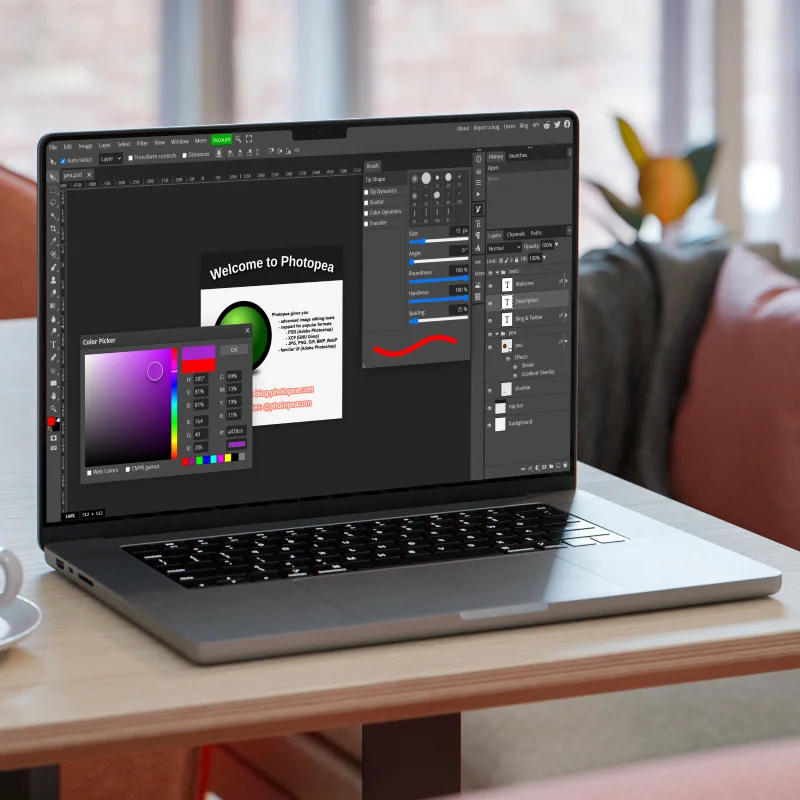
Маски слоёв
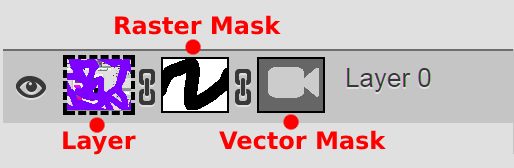
Маски в Photopea скрывают часть слоя без удаления пикселей. Это базовый инструмент для обтравки объекта, аккуратной замены фона, локальной цветокоррекции и мягкого смешивания изображений. Raster Mask работает как чёрно-белое изображение, привязанное к слою: белый цвет показывает область, чёрный скрывает, серый создаёт частичную прозрачность.
Новая маска добавляется через Layer - Raster Mask - Add. Векторная маска добавляется через Layer - Vector Mask - Add. У одного слоя может быть одна raster mask и одна vector mask; folders тоже поддерживают маски, которые применяются ко всему содержимому группы. Удаление выполняется через Layer - Raster Mask - Delete или Layer - Vector Mask - Delete.
Маска лучше ластика в задачах, где результат нужно уточнять. Если пользователь удалил фон ластиком, восстановить край сложно. Если фон скрыт маской, можно взять Brush tool, рисовать белым по маске для возвращения области и чёрным для скрытия лишнего. Feather и Density в Properties помогают смягчить край и уменьшить силу маски без изменения самой маски.
Smart Objects
Smart Objects в Photopea используются для неразрушающего редактирования и повторяющихся элементов. Если обычный слой уменьшить со 100 × 100 пикселей до 10 × 10, а затем увеличить обратно, часть информации потеряется. Smart Object хранит исходные данные отдельно, поэтому масштабирование, поворот и повторный пересчёт выполняются от сохранённого источника.
Любой слой или несколько выбранных слоёв можно превратить в Smart Object через правый щелчок и Convert to Smart Object. Выбранные слои помещаются в новый PSD-файл, который становится источником нового Smart Object внутри текущего документа. Миниатюра такого слоя получает специальный знак в правом нижнем углу.
Smart Objects особенно полезны в мокапах. Например, в PSD есть экран смартфона, вывеска, обложка книги или упаковка. Пользователь дважды щёлкает по миниатюре Smart Object, открывает его содержимое как отдельный документ, вставляет новую картинку, нажимает File - Save, и исходный макет обновляется. Так изображение автоматически подстраивается под перспективу, маски и эффекты, заложенные в шаблон.
Layer Styles
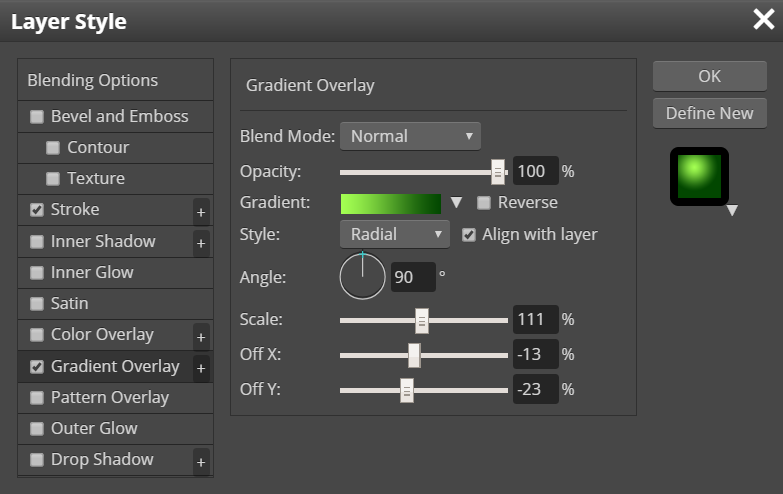
Layer Styles добавляют эффекты к слою без ручного рисования. В Photopea стили доступны для обычных слоёв, текстовых слоёв и folders. Среди типичных эффектов — Stroke, Drop Shadow, Outer Glow, Inner Shadow, Gradient Overlay и другие варианты оформления. Стиль отображается под слоем в Layers, его можно отключить значком глаза, раскрыть, изменить или удалить.
Окно Layer Styles открывается двойным щелчком по слою или через правый щелчок и Blending Options. В левой части окна выбирается эффект, в центральной части меняются его параметры, а подтверждение выполняется кнопкой OK. Для удаления стилей используется Layer Style - Clear или перетаскивание эффекта на garbage icon внизу панели Layers.
Layer Styles особенно важны для текста и интерфейсных элементов. Кнопка на баннере получает Stroke и Drop Shadow, заголовок — Gradient Overlay, логотип — Outer Glow, карточка товара — мягкую тень. При изменении текста или формы стиль пересчитывается автоматически, поэтому оформление не приходится рисовать заново.
Работа с текстом, стилями и векторной графикой
Type tool и текстовые слои
Текст в Photopea хранится в Type Layers. Такой слой отмечается миниатюрой с буквой T и остаётся редактируемым внутри PSD. Редактор поддерживает Point text, Paragraph text и Text on a curve. Point text начинается с одной точки и продолжается в строку до переноса. Paragraph text ограничен прямоугольником и автоматически переносит строки внутри блока. Text on a curve располагает буквы вдоль кривой.
Для создания текста используется Type tool. Один щелчок на холсте создаёт Point text. Перетаскивание с зажатой кнопкой мыши создаёт Paragraph text. Если выбран контур, щелчок по его линии создаёт текст на кривой, а положение надписи регулируется точками X и O через Path Select tool.
При редактировании текстового слоя пользователь входит в режим правки: можно выделять символы, удалять, вводить новый текст, копировать и вставлять фрагменты, менять размер рамки Paragraph text. Для выхода из режима используются кнопки подтверждения или отмены в верхней панели, а отменить изменения можно клавишей Escape.
Практически это закрывает несколько распространённых задач:
заменить имя, цену или дату в PSD-шаблоне;
подготовить обложку статьи;
сделать баннер с заголовком и кнопкой;
оформить превью для видео;
разместить текст по дуге;
сохранить редактируемый PSD и отдельный PNG/JPG для публикации.
Текстовые возможности Photopea важны для пользователей, которым нужен онлайн-редактор PSD, а не простой редактор картинок. В PSD-шаблонах текст должен оставаться текстом, иначе нельзя точно изменить надпись без подбора шрифта, размера и исходного фона.
Векторные формы и Paths
Photopea работает не только с пикселями. Векторная графика хранится в Paths, Vector Masks и Shape Layers. Paths отображаются в панели Paths, которую можно открыть через Window - Paths. В этой панели выбираются, удаляются, создаются и переименовываются контуры.
Векторные инструменты нужны для:
простых иконок;
кнопок и плашек;
логотипов;
декоративных линий;
точных обтравочных контуров;
векторных масок;
элементов веб-интерфейса;
текста на кривой.
Для веб-дизайна в браузере это особенно полезно. Пользователь создаёт фигуру, задаёт цвет, добавляет Layer Style, помещает поверх текст и экспортирует готовую графику. В отличие от рисования кистью, векторный объект можно масштабировать, редактировать по точкам и использовать как маску.
Стили текста и оформление макета
Оформление текста в Photopea не сводится к выбору шрифта. В одном макете можно сочетать Type Layers, Layer Styles, opacity, blend mode, маски и векторные формы. Например, заголовок получает Drop Shadow, подзаголовок — меньший размер и другой цвет, кнопка создаётся Shape Layer, а её подпись остаётся редактируемым текстом.
Для аккуратного PSD-макета стоит соблюдать несколько правил:
каждый текстовый блок хранить отдельным Type Layer;
не растрировать текст без необходимости;
помещать связанные элементы в folder;
давать слоям понятные имена;
использовать Layer Styles вместо нарисованных вручную теней;
сохранять PSD перед экспортом;
проверять видимость слоёв перед File - Export As.
Такой подход особенно важен для повторяющихся макетов: баннеров, карточек товаров, обложек, шаблонов публикаций. Один PSD можно использовать как основу, меняя фото, текст и цвета без пересборки дизайна с нуля.
AI-функции, фильтры и специальные возможности
Remove background и AI-замена
Photopea включает AI-функции для удаления фона и замены части изображения через текстовое описание. В рабочем обзоре это стоит рассматривать как дополнительный ускоритель, а не замену масок и ручной проверки. Автоматическое удаление фона полезно для первичной обтравки товара, портрета или объекта, но край волос, прозрачные материалы, сложные тени и мелкие детали требуют контроля через маску.
Оптимальный порядок работы с удалением фона:
Открыть изображение через File - Open.
Выполнить автоматическое удаление фона.
Проверить край объекта при увеличении.
Уточнить проблемные зоны через mask и Brush tool.
Подложить временный контрастный фон для проверки ореолов.
Экспортировать PNG, если нужна прозрачность.
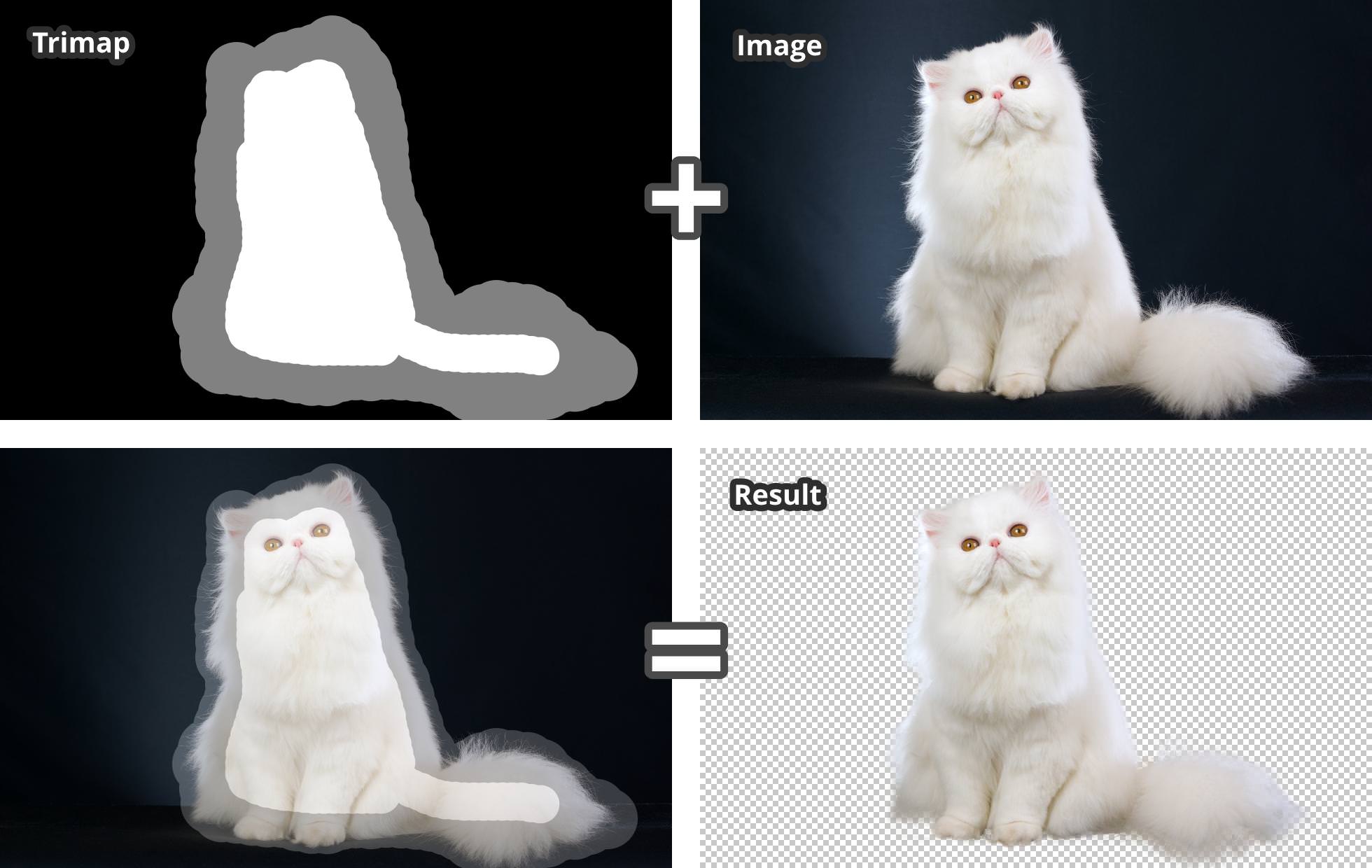
Сохранить PSD, если объект будет использоваться повторно.
Для интернет-магазина или блога это особенно удобно: Photopea быстро создаёт черновую обтравку, а пользователь вручную доводит края до аккуратного результата.
Smart Filters
Smart Filters применяются к Smart Object и сохраняются списком под слоем. Их можно включать, отключать, менять и ограничивать маской фильтра. В отличие от обычного применения фильтра к растровому слою, Smart Filter не уничтожает исходную структуру: исходник остаётся внутри Smart Object, а эффект пересчитывается при изменении параметров.
Пример: пользователь готовит карточку товара. Фон нужно слегка размыть, а сам объект оставить резким. Фоновый слой преобразуется в Smart Object, к нему применяется Gaussian Blur, затем маской фильтра скрывается размытие в нужной зоне. Если позже степень размытия нужно уменьшить, параметр фильтра меняется без повторной сборки документа.
RAW-обработка
Photopea открывает RAW-форматы DNG, CR2, CR3, NEF, ARW, RW2, RAF, ORF и FFF. В RAW-сценарии доступны Exposure, Color Balance, Contrast, Highlights, Shadows и другие параметры первичной коррекции.
RAW в Photopea полезен для единичной задачи: поправить кадр, экспортировать результат и при необходимости добавить текст или графику. Для массовой обработки сотен фотографий удобнее специализированные RAW-программы, потому что Photopea ориентирована на редактирование конкретного документа, а не на каталогизацию больших фотосессий. Если нужна библиотека снимков, рейтинги, пакетная проявка и сложный фотокаталог, стоит смотреть в сторону специализированных решений; для локального дизайна и правки одного кадра Photopea закрывает задачу внутри браузера.
Работа как приложение через More - Install Photopea
Photopea запускается в браузере, но может быть добавлена на устройство как отдельный значок. Команда находится в верхнем меню: More - Install Photopea. После этого Photopea открывается в специальном режиме браузера с уменьшенным браузерным интерфейсом: меньше элементов браузера, больше места для редактора.
Это не превращает Photopea в нативный настольный редактор. Программа всё равно использует браузерную среду, а её возможности зависят от устройства, браузера и доступных ресурсов. Зато такой режим удобен для регулярной работы: редактор запускается отдельным окном, не теряется среди вкладок и воспринимается как отдельное рабочее приложение.
Установка через More - Install Photopea полезна в трёх случаях:
Photopea используется каждый день для PSD-шаблонов;
пользователь работает на Chromebook или другом устройстве, где браузер — основная среда;
нужно освободить рабочее пространство от лишней панели браузера.
Аккаунты, Premium, команды и корпоративные сценарии
Free и Premium
В Photopea есть Free и Premium. Free доступен бесплатно, Premium убирает рекламу и связан с дополнительными преимуществами. Управление выполняется через Account Window: кнопка Account находится в верхней части интерфейса. Для Premium нужен вход в аккаунт, а аккаунт также синхронизирует настройки вроде theme, language, colors и tool options между устройствами.
Для разовой обработки PSD или фото бесплатного режима достаточно. Ограничение бесплатного режима связано прежде всего с рекламой и рабочим пространством. Для регулярной работы в браузере Premium делает интерфейс спокойнее: меньше отвлекающих элементов, больше места для документа и панелей. В длинных сессиях с PSD-макетами это заметно сильнее, чем при разовой обрезке фотографии.
Team Premium
Team Premium ориентирован на группу пользователей. Командная логика построена вокруг Team ID и Team Settings. Владелец создаёт команду через Account - Team Settings, задаёт Team Name, нажимает Create Team и получает Team ID. Участник вводит Team ID и нажимает Join Team. Владелец видит пользователей, которые пытаются присоединиться, и добавляет их кнопкой Add. Когда у владельца есть Team Premium, Premium распространяется на членов команды.
Для небольшой команды это удобно в сценариях, где несколько человек правят одни и те же шаблоны: дизайнер готовит PSD, контент-менеджер меняет текст, маркетолог экспортирует баннеры, владелец сайта проверяет итоговые изображения. Photopea не заменяет полноценную систему согласования макетов, но снижает барьер входа: участнику не нужно устанавливать тяжёлый редактор только для замены надписи или экспорта PNG.
Distributor и Self-Hosted Version
Photopea API позволяет встраивать редактор на собственный сайт через iframe и настраивать окружение. Distributor account нужен для whitelabel mode, когда требуется скрыть рекламу, social media buttons, branding и добавить домен в список whitelabel.
Self-Hosted Version рассчитана на организации, которым нужен редактор на собственном сервере. Пакет состоит из HTML, CSS и JS-файлов, не требует серверных технологий вроде PHP, Node.js или баз данных, может работать в локальной сети без интернет-доступа и не зависит от доступности Photopea.com. Стоимость Self-Hosted Version составляет от $500 до $2000 в месяц, оплата выполняется за 12 месяцев вперёд; в течение года доступны два бесплатных обновления, каждое следующее обновление стоит $300.
Для обычного пользователя этот раздел не нужен. Для компании он важен, когда Photopea используется как встроенный графический модуль: редактор изображений внутри CMS, личного кабинета, системы печати, конструктора шаблонов или корпоративной сети.
Системные требования
Photopea не имеет классического установщика с перечнем ОС, дискового пространства и компонентов. Требования связаны с браузерной средой и производительностью устройства. Программа работает в web browser на desktop, laptop, tablet, phone и других компьютерах. Для комфортной работы рекомендованы большой экран, точное устройство ввода — mouse или stylus — и клавиатура.
| Компонент | Требование для комфортной работы |
|---|---|
| Устройство | Desktop, laptop, tablet, phone или другой компьютер |
| Среда запуска | Современный web browser |
| Экран | Большой экран для сложных PSD, панелей и точной ретуши |
| Устройство ввода | Mouse или stylus для выделений, масок, кисти и ретуши |
| Клавиатура | Нужна для горячих клавиш, текста, точной навигации |
| Производительность | Чем сильнее CPU и GPU, тем лучше работает редактор |
| Интернет | Нужен для загрузки Photopea; после загрузки редактор продолжает работать офлайн, если вкладка остаётся открытой |
| Память устройства | Важна при больших PSD, многослойных макетах и крупном RAW |
Файлы обрабатываются на устройстве пользователя. Это влияет и на приватность, и на скорость: изображение не отправляется на сервер для обычного редактирования, а крупные документы зависят от ресурсов конкретного компьютера.
Для простых задач подойдёт обычный ноутбук: обрезка изображения, замена текста, экспорт JPG, подготовка прозрачного PNG. Для тяжёлых PSD с большим количеством слоёв, Smart Objects, фильтров и крупных фотографий нужен более производительный компьютер. На телефоне Photopea открывается, но точная ретушь, работа с десятками слоёв и аккуратное выделение объекта намного удобнее на большом экране.

Практические инструкции
Как открыть PSD и сохранить его без потери слоёв
Этот сценарий нужен для шаблонов, мокапов, баннеров, макетов соцсетей, карточек товаров и любых файлов, где важна редактируемая структура.
Открыть Photopea в браузере.
Выбрать File - Open.
Указать PSD-файл на устройстве.
Дождаться открытия документа.
Проверить панель Layers справа.
Найти нужный слой, folder, Type Layer или Smart Object.
Внести изменения.
Сохранить рабочий исходник через File - Save as PSD.
Отдельно экспортировать публикационную версию через File - Export As.
Проверка результата выполняется в Layers. Если текстовый слой остался Type Layer, он отмечен буквой T и редактируется Type tool. Если объект был заменён внутри Smart Object, исходный макет обновляется после File - Save внутри открытого источника Smart Object. Если документ нужно передать другому человеку, перед передачей стоит закрыть лишние вкладки и убедиться, что сохранён именно PSD, а не только PNG или JPG.
Как заменить изображение в PSD-мокапе
Мокапы часто используют Smart Objects. Это могут быть экран ноутбука, футболка, упаковка, книга, телефон, баннер на стене или карточка товара. Photopea подходит для такой задачи, потому что поддерживает Smart Objects и сохраняет PSD-структуру.
Порядок работы:
Открыть PSD через File - Open.
В Layers найти слой Smart Object. Его миниатюра имеет специальный значок.
Дважды щёлкнуть по миниатюре Smart Object.
Дождаться открытия источника Smart Object как отдельного документа.
Вставить новое изображение через File - Open and Place, перетаскивание или Ctrl + V.
Подогнать размер через трансформацию.
Нажать File - Save внутри документа Smart Object.
Вернуться к исходному макету.
Проверить, что изображение обновилось в композиции.
Сохранить PSD и экспортировать итог через File - Export As.
Главная ошибка — редактировать не содержимое Smart Object, а слой поверх мокапа. В этом случае изображение не наследует перспективу, маски и эффекты, заложенные в шаблон. Правильный путь — открыть источник Smart Object, заменить содержимое там и сохранить его через File - Save.
Как удалить фон
Photopea подходит для удаления фона двумя способами: через автоматическое Remove background и через ручную работу с выделением и маской. Автоматический вариант ускоряет первый этап, но итоговый край нужно проверять вручную, особенно у волос, меха, прозрачных объектов, сложных теней и мелких деталей.
Рабочий порядок:
Открыть изображение через File - Open.
Создать копию слоя через Ctrl + J, если нужно сохранить исходник в документе.
Выполнить автоматическое удаление фона или создать выделение объекта.
Добавить маску к активному слою.
Увеличить масштаб и проверить край объекта.
Выбрать Brush tool.
Рисовать по маске белым, чтобы вернуть нужные участки.
Рисовать по маске чёрным, чтобы скрыть лишний фон.
Подложить временный контрастный слой под объект для проверки ореолов.
Экспортировать PNG, если нужен прозрачный фон.
Сохранить PSD, если объект будет дорабатываться позже.
Для карточки товара лучше сохранять два файла: PSD с маской и PNG для публикации. PSD пригодится, если позже обнаружится неровный край, лишняя тень или участок фона около объекта.
Как подготовить изображение для сайта
Подготовка картинки для сайта обычно требует размера, формата, качества и читаемости. Photopea закрывает эти операции внутри одного окна.
Открыть файл через File - Open.
Обрезать кадр инструментом Crop.
При необходимости скорректировать тон через Image - Adjustments - Levels или Curves.
Уменьшить изображение в Save for Web при экспорте.
Выбрать File - Export As - JPG, PNG или WEBP.
Проверить итоговый размер файла.
Сохранить публикационную версию.
Сохранить PSD отдельно, если добавлялись текст, маски или графика.
Для фотографии без прозрачности обычно подходит JPG или WEBP. Для логотипа, вырезанного объекта и иконки нужен PNG или SVG. Для макета, который продолжит редактироваться, нужен PSD. Нельзя заменять рабочий PSD финальным JPG: после этого исчезает редактируемая структура.
Как сделать баннер с текстом
Photopea удобна для простых рекламных и информационных баннеров. Пользователь открывает фотографию или создаёт New Project, добавляет прямоугольник, текст, логотип, тень и экспортирует готовый файл.
Порядок действий:
Создать New Project с нужным размером.
Добавить фоновое изображение через File - Open или перетаскивание.
Подогнать фон Move tool и трансформацией.
Создать затемняющую плашку Shape tool или заливкой на новом слое.
Уменьшить Opacity плашки.
Добавить заголовок Type tool.
Добавить кнопку Shape Layer и текст поверх неё.
Открыть Blending Options для кнопки и добавить Stroke или Drop Shadow.
Сгруппировать связанные элементы в folder.
Сохранить PSD.
Экспортировать баннер через File - Export As.
Такой макет удобно менять: другой заголовок редактируется в Type Layer, цвет кнопки меняется через Shape Layer, тень настраивается в Layer Styles, фон заменяется отдельным слоем. Это лучше, чем собирать баннер как одну плоскую картинку.
Плюсы и минусы Photopea
Плюсы:
работает в браузере и не требует установки тяжёлого настольного редактора;
открывает и сохраняет PSD через File - Save as PSD;
поддерживает Layers, Masks, Layer Styles, Smart Objects, Adjustment Layers, Channels и Paths;
обрабатывает файлы на устройстве пользователя без обычной отправки файлов на сервер;
открывает много форматов, включая PNG, JPG, WEBP, SVG, PDF, AI, INDD, Figma и RAW-форматы;
подходит для ретуши, веб-графики, PSD-шаблонов, мокапов, баннеров и карточек товаров;
имеет знакомую структуру интерфейса для пользователей Photoshop-подобных редакторов;
поддерживает Smart Filters для неразрушающей фильтрации Smart Objects;
может работать офлайн после загрузки редактора, если вкладка остаётся открытой;
доступна как Free с рекламой и Premium без рекламы.
Минусы:
производительность зависит от браузера, CPU, GPU, памяти устройства и размера проекта;
бесплатный режим показывает рекламу;
сложный интерфейс с Layers, Channels, Paths, masks и styles требует времени на освоение;
на маленьком экране неудобно работать с крупными PSD и точными масками;
для потоковой RAW-обработки больших фотосессий удобнее специализированные RAW-редакторы;
при закрытии вкладки без сохранения PSD пользователь теряет несохранённые изменения;
часть задач с очень тяжёлыми макетами комфортнее выполнять в настольных редакторах;
установленный режим через More - Install Photopea остаётся браузерным режимом, а не отдельной нативной программой.
Photopea сильнее всего раскрывается там, где нужен баланс: открыть PSD, сохранить структуру, быстро подготовить картинку и не переходить в тяжёлую настольную среду. Если задача требует постоянной работы с гигантскими файлами, каталогизации фотографий или глубокой отраслевой автоматизации, Photopea лучше рассматривать как дополнительный инструмент, а не единственный редактор.
Сравнение с аналогами
Photopea часто называют бесплатной альтернативой Photoshop, но корректнее сравнивать её по задачам. Она не просто копирует интерфейс настольного редактора, а переносит работу с PSD, слоями и масками в браузер. Это создаёт сильные стороны и ограничения, которых нет у обычных программ.
| Критерий | Photopea | Adobe Photoshop | GIMP | Krita | Paint.NET | Inkscape | Pixlr |
|---|---|---|---|---|---|---|---|
| Основная среда | Браузер | Настольное приложение | Настольное приложение | Настольное приложение | Настольное приложение | Настольное приложение | Браузер |
| Главный сценарий | PSD, дизайн и редактирование в браузере | Профессиональная обработка и дизайн | Бесплатная растровая обработка | Рисование и иллюстрация | Простое редактирование на Windows | Векторная графика | Быстрые онлайн-правки |
| PSD | Открытие и сохранение | Родная среда Photoshop | Импорт/экспорт с ограничениями по сложным функциям | Не основной сценарий | Не основной сценарий | Не основной формат | Не основной сценарий |
| Слои | Да | Да | Да | Да | Да | Векторная структура объектов | Да, в зависимости от режима |
| Маски | Raster Mask и Vector Mask | Да | Да | Да | Ограниченнее | Векторные маски и клипы | Проще |
| Smart Objects | Да | Да | Нет полного аналога Photoshop | Не главный сценарий | Нет полного аналога | Другая модель объектов | Нет полного аналога |
| Работа без установки | Да | Нет | Нет | Нет | Нет | Нет | Да |
| Векторные инструменты | Paths, Vector Masks, Shape Layers | Да | Да | Да | Ограниченно | Основная специализация | Ограниченно |
| Лучше всего подходит | Быстрый PSD в браузере, макеты, веб-графика | Сложная профессиональная среда | Бесплатная настольная обработка | Цифровая живопись | Лёгкая обработка изображений | SVG, логотипы, иллюстрации | Быстрые простые правки |
Photopea и Adobe Photoshop
Photoshop остаётся отраслевым стандартом для профессиональной обработки изображений, сложной ретуши, полиграфии, работы в экосистеме Adobe и тяжёлых коммерческих проектов. Photopea выигрывает там, где важны быстрый доступ, браузерная среда, отсутствие установки и открытие PSD на любом устройстве с браузером. Wired описывает Photopea как бесплатное приложение с рекламой, которое работает в браузере, предлагает многие функции крупных фоторедакторов и не требует установки или дорогой лицензии.
Если пользователь регулярно работает с файлами Photoshop, но иногда оказывается на чужом компьютере, Chromebook или слабом ноутбуке, Photopea закрывает срочную правку PSD. Для ежедневной профессиональной ретуши, сложной автоматизации и глубокой интеграции с Adobe удобнее Photoshop.
Photopea и GIMP
GIMP — бесплатный настольный редактор с большим набором инструментов. Его сильная сторона — локальная работа без браузера, расширяемость и открытая модель. Photopea отличается более привычной для PSD-пользователей логикой интерфейса, браузерным запуском и ориентацией на PSD. Для пользователя, которому нужно открыть PSD в браузере и сохранить его обратно, Photopea обычно проще. Для тех, кому нужна полностью настольная бесплатная программа, GIMP остаётся важной альтернативой.
Photopea и Krita
Krita сильна в цифровой живописи, кистях, иллюстрации и рисовании. Photopea лучше подходит для PSD-макетов, баннеров, текста, обтравки, веб-графики и быстрого экспорта. Если художник рисует с планшетом и строит работу вокруг кистей, Krita логичнее. Если нужно заменить изображение в Smart Object, поправить текст в шаблоне или экспортировать PNG с прозрачностью, Photopea быстрее приводит к результату.
Photopea и Paint.NET
Paint.NET удобен для простой обработки изображений на Windows. Он легче для новичка, чем Photopea, но слабее в сценариях со сложными PSD, Smart Objects, векторными масками и браузерной работой. Photopea требует больше времени на освоение, зато даёт более продвинутую структуру документа.
Photopea и Inkscape
Inkscape — редактор векторной графики. Его выбирают для SVG, логотипов, схем, иконок и иллюстраций, где объектная векторная модель важнее растровой ретуши. Photopea поддерживает vector graphics, Paths и Shape Layers, но остаётся универсальным растрово-векторным редактором с PSD-логикой. Для чистого SVG-проекта лучше Inkscape; для PSD с векторными элементами, текстом, фото и масками удобнее Photopea.
Photopea и Pixlr
Pixlr работает в браузере и подходит для быстрых онлайн-правок. Photopea сложнее и ближе к Photoshop-подобной рабочей среде: PSD, Layers, Smart Objects, маски, стили, Paths, экспорт и неразрушающие элементы. Pixlr удобен для простого редактирования без изучения профессиональных панелей; Photopea лучше подходит для тех, кому нужен онлайн-редактор PSD и контроль над структурой документа.
Отзывы пользователей и профильных изданий
Мнение профильных изданий
Windows Central описывает Photopea как редактор, который живёт в браузере, редактирует и улучшает фотографии, поддерживает растровые и векторные инструменты и не требует установки. Такая оценка хорошо отражает главную идею программы: пользователь получает рабочую среду для изображений через браузер, а не через отдельный тяжёлый пакет.
Wired выделяет Photopea как бесплатное приложение с рекламой, работающее полностью в браузере, с возможностями крупных редакторов и без необходимости устанавливать программу или покупать дорогую лицензию. Издание также подчёркивает локальную обработку файлов на устройстве и возможность продолжать редактирование после отключения интернета, если вкладка остаётся открытой.
DPReview в материале о Photopea отмечал Photoshop-like interface, поддержку рекламы как модели бесплатного доступа, а также advanced features: layers, masks, smart objects, layer styles, text layers, filters и vector shapes. Для обзора программы это важная оценка: Photopea воспринимается не как игрушечный редактор, а как браузерная среда с профессиональными элементами.
Creative Bloq в подборке альтернатив Photoshop относит Photopea к браузерным редакторам с сильной PSD-совместимостью. В таких сравнениях Photopea обычно занимает отдельную нишу: не настольная замена Photoshop для всех сценариев, а быстрый и доступный редактор для PSD и графики через браузер.
Усреднённое мнение пользователей
Пользовательские отзывы вокруг Photopea в целом строятся вокруг четырёх сильных сторон: бесплатный доступ, браузерный запуск, работа с PSD и похожая на Photoshop организация интерфейса. На Product Hunt Photopea получает высокую оценку и воспринимается как практичная альтернатива Photoshop для быстрых правок, особенно когда платное ПО не оправдано задачей. Среди замечаний повторяются learning curve, нехватка понятных подсказок для новичков и отдельные недостающие функции по сравнению с привычными настольными редакторами.
На площадках с пользовательскими отзывами часто встречается полярность: одни пользователи ценят объём функций в бесплатном режиме, другие жалуются на рекламу, нагрузку на браузер и отдельные ограничения. Это типично для программы, которая пытается совместить профессиональный интерфейс, бесплатный доступ и браузерную среду. Новичку Photopea кажется сложнее простого редактора, а пользователю Photoshop — знакомее, чем GIMP или большинство онлайн-сервисов.
Практический вывод из отзывов простой: Photopea особенно хорошо воспринимают пользователи, которым уже понятны слои, маски и PSD. Тем, кто ждёт одну кнопку для готового результата, интерфейс кажется перегруженным. Поэтому программа лучше подходит не для случайного фильтра, а для осознанной работы с изображением: открыть, выделить, замаскировать, поправить, сохранить PSD, экспортировать нужный формат.
Для кого подходит Photopea
Для пользователя, которому нужно открыть PSD
Самый очевидный сценарий — открыть PSD без Photoshop. Photopea сохраняет структуру документа, показывает Layers, Type Layers, Smart Objects, masks и Layer Styles. Пользователь меняет текст, картинку или цвет, сохраняет PSD и экспортирует PNG/JPG. Для разовой задачи это быстрее, чем устанавливать настольный редактор и разбираться с совместимостью.
Для контент-менеджера и владельца сайта
Photopea удобна для подготовки изображений к публикации: обрезать, изменить размер, добавить плашку, вставить логотип, экспортировать WEBP или JPG. В связке с внутренними инструментами сайта это закрывает рутинные операции. Если дополнительно нужны просмотрщики и пакетная работа с изображениями, можно посмотреть XnView или FastStone Image Viewer, но для редактируемых PSD и масок Photopea остаётся более подходящей.
Для дизайнера
Дизайнеру Photopea полезна как резервный и быстрый редактор. Она открывает PSD, AI, Figma и другие форматы, поддерживает текст, векторные формы, маски, стили и Smart Objects. Это не отменяет профессиональные настольные приложения, но помогает быстро внести правку на любом устройстве с браузером.
Для преподавателя и студента
Photopea подходит для учебных задач: показать слои, маски, текст, корректирующие слои, экспорт и базовую ретушь без установки отдельного пакета на каждый компьютер. Ученику достаточно открыть редактор в браузере и работать с теми же понятиями, которые встречаются в Photoshop-подобных программах.
Для малого бизнеса
Малому бизнесу Photopea помогает готовить изображения для карточек товаров, баннеры, простые объявления, обложки и графику для соцсетей. Важное преимущество — PSD-шаблоны можно использовать повторно: заменить фото, цену, дату, цвет плашки и экспортировать новый вариант. Это сокращает зависимость от исходной программы, в которой макет был создан.
Для пользователя Linux, Chromebook и браузерной среды
Photopea особенно полезна там, где установка привычного редактора ограничена или неудобна. На Chromebook браузер — основная рабочая среда. На Linux можно использовать GIMP, Krita и Inkscape, но для PSD-шаблонов Photopea часто проще: файл открывается в браузере, структура видна сразу, экспорт выполняется из того же окна.
Когда лучше выбрать другое решение
Photopea не нужно выбирать для каждой графической задачи. Её сильная сторона — браузерная работа с PSD и универсальное редактирование. В ряде сценариев лучше подойдёт другая программа.
| Сценарий | Более подходящее решение | Причина |
|---|---|---|
| Постоянная профессиональная ретушь с тяжёлыми файлами | Adobe Photoshop | Настольная среда, отраслевые рабочие процессы, расширенная экосистема |
| Бесплатная локальная обработка без браузера | GIMP | Полностью настольный редактор |
| Цифровая живопись и кисти | Krita | Специализация на рисовании |
| Простые правки на Windows | Paint.NET | Проще для базовых задач |
| SVG, логотипы, схемы | Inkscape | Векторная специализация |
| Просмотр и сортировка больших папок фото | XnView или FastStone Image Viewer | Удобнее для навигации по коллекциям |
| Пакетная обработка сотен фото | Специализированные редакторы и конвертеры | Photopea ориентирована на документную работу |
Photopea стоит выбирать тогда, когда нужен конкретный результат в одном документе: открыть PSD, изменить слой, удалить фон, подготовить баннер, экспортировать картинку. Для каталогов фотографий, больших фотосессий и длительного рисования специализированные инструменты удобнее.
Частые вопросы
Photopea работает бесплатно?
Photopea доступна в режиме Free. Premium убирает рекламу и даёт дополнительные преимущества, а управление доступом выполняется через Account Window.
Можно ли открыть PSD?
Да. Photopea поддерживает открытие PSD и использует PSD как основной формат документа. Через File - Open пользователь открывает PSD, работает со слоями и сохраняет результат через File - Save as PSD.
Можно ли сохранить PSD?
Да. File - Save as PSD сохраняет структуру документа: слои, текст, маски, стили и другие данные, необходимые для дальнейшего редактирования.
Загружаются ли файлы на сервер?
Обычная работа с файлами выполняется локально на устройстве. Photopea использует CPU и GPU устройства, а файлы не покидают компьютер при стандартном редактировании. После загрузки редактора можно отключиться от интернета и продолжить работу офлайн, если вкладка остаётся открытой.
Есть ли Photopea на русском?
Photopea поддерживает многоязычный интерфейс, среди языков присутствует Russian. Язык относится к настройкам аккаунта, которые синхронизируются между устройствами после входа.
Можно ли пользоваться Photopea на телефоне?
Photopea работает на phone, tablet, laptop, desktop и других компьютерах через браузер. Для комфортной работы с масками, слоями и точным выделением лучше использовать большой экран, мышь или стилус и клавиатуру.
Чем Photopea отличается от Photoshop?
Photopea работает в браузере и не требует установки тяжёлого настольного приложения. Photoshop остаётся полноценной профессиональной настольной средой Adobe. Photopea удобнее для быстрого открытия PSD, срочной правки, работы на чужом устройстве, Chromebook или компьютере без установленного редактора. Wired подчёркивает, что интерфейс Photopea близок к Photoshop и многие элементы находятся там, где их ожидает пользователь Photoshop.
Что даёт Premium?
Premium убирает рекламу и связан с дополнительными преимуществами. Для включения Premium нужен вход в аккаунт, управление выполняется через Account Window. Командный вариант Team Premium распространяет Premium на членов команды при наличии Team Premium у владельца.
Подходит ли Photopea для удаления фона?
Да. В Photopea есть Remove background и инструменты ручной доработки через выделения, маски и Brush tool. Для аккуратного результата край объекта проверяют вручную, особенно на волосах, мехе, прозрачных объектах и сложных тенях.
Можно ли установить Photopea отдельным значком?
Да. Для этого используется More - Install Photopea. После этого редактор открывается в специальном режиме браузера с уменьшенным браузерным интерфейсом.
Итог
Photopea — практичный браузерный редактор для пользователей, которым нужен контроль над PSD, слоями, масками, текстом, Smart Objects и экспортом без запуска тяжёлого настольного пакета. Она подходит для открытия PSD в браузере, замены изображений в мокапах, подготовки баннеров, ретуши отдельных фото, удаления фона, создания веб-графики и экспорта в PNG, JPG, WEBP, SVG или PDF.
Для разовой задачи Photopea удобна скоростью доступа: открыл файл, внёс правку, сохранил PSD и экспортировал результат. Для регулярной работы ценность выше: можно строить шаблоны, держать редактируемые слои, использовать маски, стили, Smart Objects и повторять макеты без пересборки. Для команды важны Team Premium, синхронизация настроек аккаунта и возможность корпоративного встраивания через API, Distributor или Self-Hosted Version.
Выбирать Photopea стоит тогда, когда нужен редактор PSD без установки, браузерный фоторедактор с профессиональными панелями и понятный путь от исходника к готовому файлу. Для тяжёлой ежедневной ретуши, больших RAW-каталогов, цифровой живописи или чистой векторной иллюстрации лучше использовать специализированные программы, но для PSD, веб-графики и быстрых точных правок Photopea занимает сильную отдельную нишу.
Список изменений
2016: базовый редактор, фильтры и Premium:
- В 2016 году в блоге фиксируются релизы Photopea 1.8, 1.9, 2.0 и 2.1, а также появление Photopea Premium. В сентябре того же года появились фильтры Surface Blur и Median. Premium на старте не добавлял отдельных функций, а служил способом поддержать развитие редактора.
- Этот период важен тем, что Photopea уже развивалась как самостоятельный графический редактор, а не как одноразовый онлайн-фильтр. Появление фильтров, ранней премиальной модели и регулярных обновлений сформировало основу будущего браузерного редактора PSD.
2017: Sketch, векторное редактирование, Scripts, SVG, RAW и DDS:
- В 2017 году Photopea получила заметные функции для дизайнеров и технических пользователей. В релизах и публикациях появились Sketch support, PNG minifier, vector editing, Scripts, SVG support, Animations, RAW support и DDS textures.
- Поддержка Sketch и SVG расширила роль редактора за пределы классической фотографии. RAW support привёл Photopea ближе к фотографическим сценариям, а Scripts открыли путь к автоматизации. DDS textures сделали программу полезной для задач, где используются текстуры, а не только обычные фотографии.
2018: PDF, векторизация, Refine Edges, XD, WMF/EMF и Live Shapes:
- В 2018 году Photopea получила PDF import and export, bitmap to vector conversion, Refine Edges, XD support, WMF/EMF support, Live Shapes и новые фильтры.
- Эти обновления усилили Photopea как дизайнерский инструмент. PDF import/export важен для документов и макетов, векторизация — для превращения растровой графики в контуры, Refine Edges — для точного выделения объектов, XD support — для дизайнерских файлов, Live Shapes — для редактируемых фигур.
2019: RAW-форматы, Actions, Local Storage, Slices и Text on a Curve:
- В 2019 году Photopea развивалась в сторону производственной работы: появились NEF, CR2 и ARW support, Actions and new Filters, Local Storage, Slices, Text on a Curve и Smarter Selections.
- Для дизайнера особенно важны Slices и Text on a Curve. Slices помогают готовить графику фрагментами, а текст на кривой используется в логотипах, наклейках, бейджах и декоративных заголовках. Actions усиливают повторяемые операции, а Smarter Selections улучшают работу с объектами и фоном.
2020: Figma, Puppet Warp, Shadows/Highlights и новые форматы:
- В 2020 году в истории Photopea появились Open Figma Files, Puppet Warp, Shadows/Highlights, New tools and formats.
- Поддержка Figma важна для современных дизайнерских процессов: макеты интерфейсов и веб-дизайн часто живут в Figma. Puppet Warp расширяет деформацию объектов, Shadows/Highlights помогает корректировать сложные фотографии, где нужно отдельно работать с тенями и светами.
2021: Illustrator, Affinity, Artboards, Color Profiles и CMYK:
- В 2021 году Photopea добавила open Illustrator files, поддержку Affinity files, Artboards, Color Profiles и CMYK mode.
- Artboards полезны для дизайна нескольких экранов, баннеров или вариантов макета в одном документе. Color Profiles и CMYK mode важны для более точного управления цветом. Поддержка Illustrator и Affinity files расширила роль Photopea как универсального браузерного редактора для дизайнерских файлов.
2022: InDesign, Krita, Vanishing Point Filter и PeaDrive:
- В 2022 году появились support for InDesign and Krita files, Vanishing Point Filter и PeaDrive.
- InDesign-файлы важны для макетов публикаций, Krita-файлы — для иллюстрационных сценариев. Vanishing Point Filter помогает работать с перспективой. PeaDrive добавил облачное хранение проектных файлов для пользователей Photopea, вошедших в аккаунт.
2023–2024: Blur Gallery и Advanced Color Depth:
- В конце 2023 года появилась Blur Gallery, а в 2024 году — Advanced Color Depth. В разделе Learn также отражена работа с 8-, 16- и 32-bit color depth.
- Эти изменения показывают движение Photopea к более точной обработке изображений. Blur Gallery относится к визуальным эффектам размытия, Advanced Color Depth — к более гибкой работе с глубиной цвета. Для пользователя это означает, что браузерный редактор развивался не только в сторону поддержки новых форматов, но и в сторону более сложной обработки.


 *EXE — расширение исполняемого файла. Сайт является партнером проекта
Оставте свой отзыв о Photopea